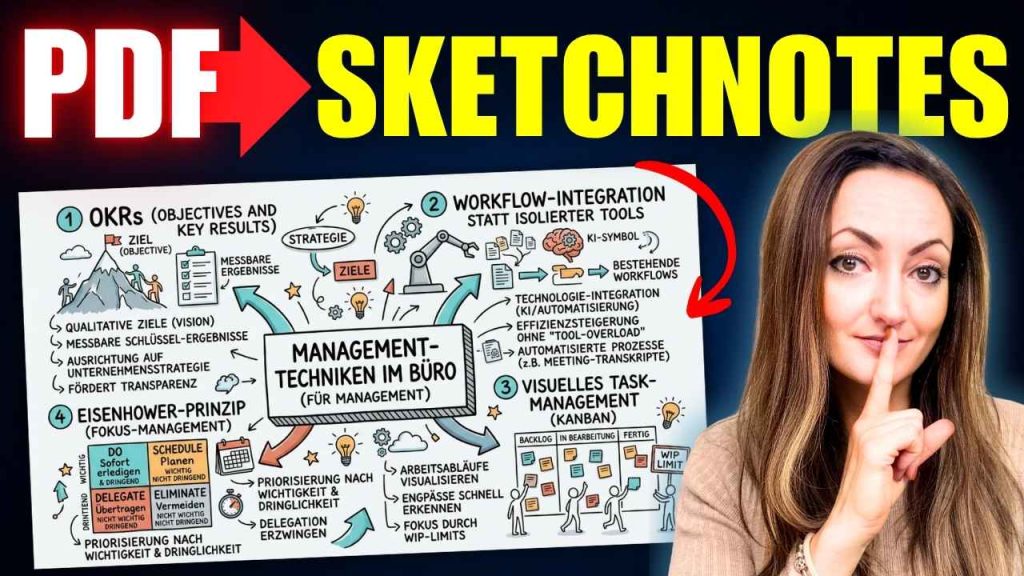
Mit Google Gemini erstellst du in unter einer Minute eine Sketchnote aus Text, PDF oder YouTube-Video. Aktiviere zuerst den Pro-Modus, lass Gemini das Thema in klaren, einfachen Worten erklären, aktiviere danach die Option „Bild erstellen“ – und Gemini verwandelt die Erklärung in eine handgezeichnete Visualisierung, die du sofort herunterladen kannst.
Dieser Workflow richtet sich an Projektleiter, Controller und PMO, die aus einem 20-seitigen PDF oder einem langen Meeting-Protokoll in wenigen Minuten ein visuelles Management-Briefing brauchen. Nach diesem Artikel weißt du, wie die 2-Prompt-Formel funktioniert, wie du sie auf PDFs und YouTube-Videos anwendest und worauf du beim Umgang mit Firmendaten achten solltest.
| Google Gemini: Aus Text & PDF in 60 Sekunden zur Sketchnote!]
Im Video zeige ich die komplette 2-Prompt-Formel live: vom Pro-Modus über die Texterklärung bis zur fertigen Sketchnote – inklusive eines Beispiels, bei dem ein YouTube-Video als Ausgangsmaterial dient.

Was ist eine Sketchnote – und warum lohnt sie sich im Büro?
Eine Sketchnote ist eine bildhafte, handschriftlich wirkende Zusammenfassung eines Themas, die Text, Symbole und einfache Zeichnungen zu einer einzigen Übersicht kombiniert.
Für Projektarbeit ersetzt sie kein Protokoll, ergänzt es aber sinnvoll: Ein Blick genügt, um die Kernaussage eines Meetings, Reports oder Trainings zu erfassen. Wer täglich Dutzende Dokumente querliest, spart damit spürbar Zeit – und Sketchnotes bleiben im Kopf hängen, weil sie visuelle und textliche Informationsverarbeitung gleichzeitig ansprechen.
Voraussetzungen: Das brauchst du für Gemini-Sketchnotes
Für den Einstieg brauchst du nur drei Dinge:
- Ein Google-Konto (die Basisnutzung von Gemini ist kostenlos)
- Zugriff auf gemini.google.com oder die Gemini-App
- Den aktivierten Pro-Erweiterungsmodus
Der Pro-Modus gibt Gemini mehr Raum, ein Thema wirklich zu durchdenken, statt es nur oberflächlich zusammenzufassen. Das wirkt sich direkt auf die Qualität der späteren Sketchnote aus: Eine ungenaue Erklärung führt zu einer ungenauen Visualisierung.
Einen breiteren Überblick über Gemini im Büroalltag gibt dieses Video: Mehr Google Gemini fürs Büro.
Die 2-Prompt-Formel: Schritt für Schritt zur ersten Sketchnote
- Gemini öffnen und Pro-Modus aktivieren. Öffne gemini.google.com, melde dich mit deinem Google-Konto an und aktiviere im Modell-Menü den Pro-Erweiterungsmodus. Ohne diesen Schritt bleibt die folgende Erklärung häufig zu oberflächlich.
- Erster Prompt: Thema erklären lassen. Beschreibe im Chat das Thema, das du visualisieren möchtest, und bitte Gemini um eine klare Erklärung ohne unnötige Füllwörter. Je präziser die Erklärung, desto übersichtlicher wird später die Sketchnote.
- Erklärung prüfen. Lies die Antwort von Gemini durch. Wirkt sie zu komplex oder zu lang, bitte im selben Chat um eine kürzere, einfachere Version – das spart einen Durchgang bei der Bildgenerierung.
- Option „Bild erstellen“ aktivieren. Bevor du den zweiten Prompt abschickst, musst du im Werkzeug-Menü die Option „Bild erstellen“ einschalten. Ohne diese Aktivierung bleibt die Antwort reiner Text.
- Zweiter Prompt: Text in Sketchnote verwandeln. Bitte Gemini, die vorherige Erklärung in eine Sketchnote im Stil einer handgezeichneten Visualisierung umzuwandeln. Nach wenigen Sekunden erscheint das Ergebnis direkt im Chat.
- Sketchnote herunterladen oder anpassen. Gefällt dir das Ergebnis, lädst du es über den Button oben rechts herunter. Möchtest du etwas ändern – zum Beispiel Farben, Anordnung oder einzelne Begriffe – schreibst du das direkt in den Chat, und Gemini erstellt eine neue Version.
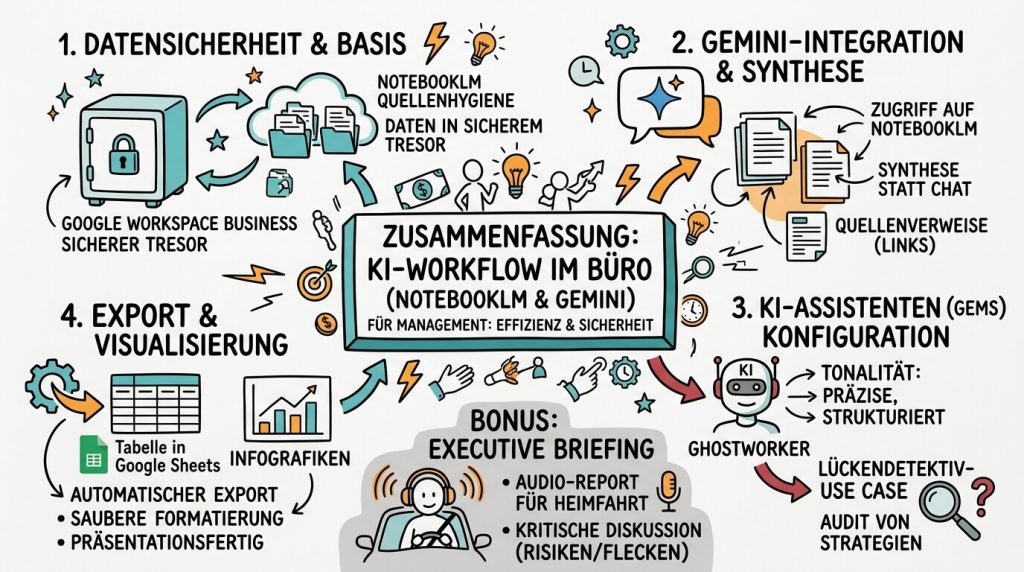
Google Gemini für Sketchnotes Schritt für Schritt
Sketchnotes aus PDF oder YouTube-Video erstellen
Die 2-Prompt-Formel funktioniert nicht nur mit einem getippten Thema. Du kannst Gemini stattdessen ein PDF hochladen oder einen YouTube-Link einfügen – der erste Prompt lautet dann sinngemäß „Fasse dieses Video/PDF zusammen“ statt „Erkläre mir X“. Ergänze dabei, für welche Zielgruppe die Zusammenfassung gedacht ist, zum Beispiel „Meine Zielgruppe ist Management“ – das steuert Tonfall und Detailgrad der Erklärung. Anschließend läuft der zweite Prompt exakt gleich ab: Option „Bild erstellen“ aktivieren, Sketchnote generieren lassen, herunterladen. Damit wird aus einem 20-seitigen Report oder einem 15-minütigen Schulungsvideo in zwei Schritten eine visuelle Ein-Blick-Zusammenfassung.
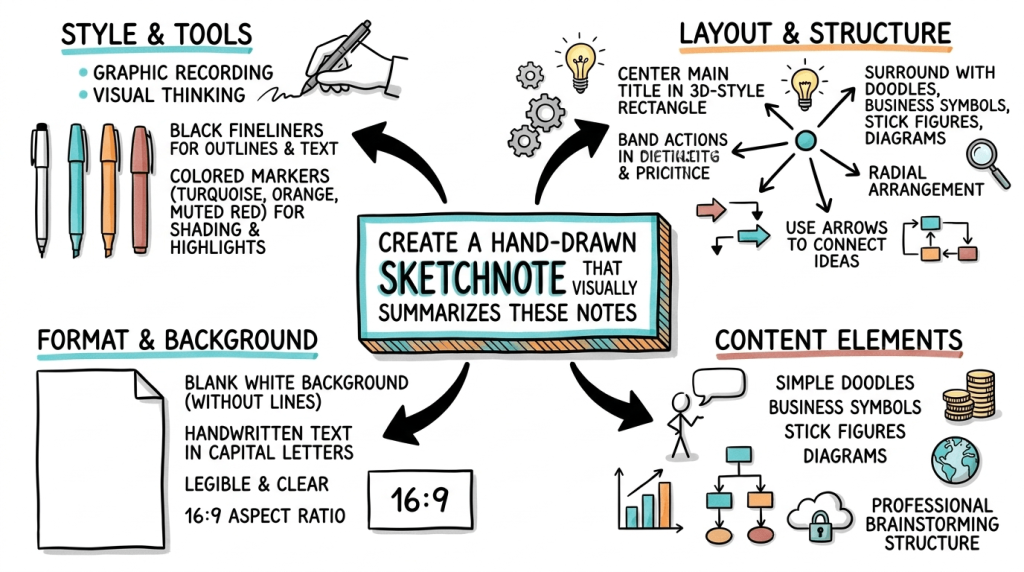
Und hier findest du den ganzen Prompt:
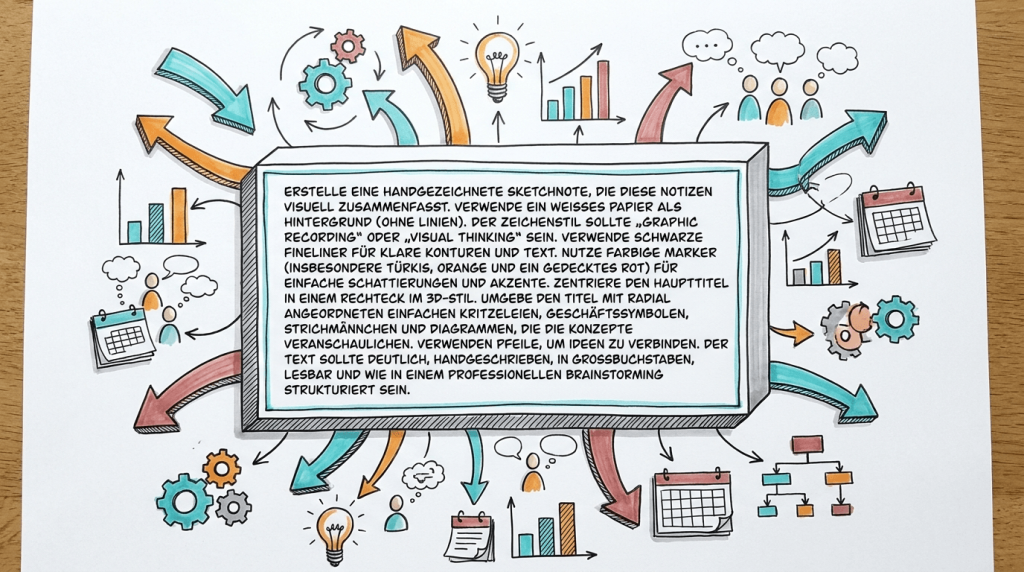
Gemini im Vergleich zu anderen Sketchnote-Tools
| Tool | Eingabeformate | Texttreue im Bild | Kosten | Am besten für |
| Google Gemini (Nano Banana) | Text, PDF, YouTube-Link | Gut, laut Google optimiert für lesbaren Text | Kostenlos mit Tageslimit | Büroalltag, Meeting-Protokolle |
| Dedizierter KI-Sketchnote-Generator | Text / Stichpunkte | Eingeschränkt, wenig künstlerische Freiheit | Meist kostenpflichtig | Schnelle Standard-Vorlagen |
| ChatGPT + separate Bild-KI | Text | Gut, aber zweistufiger Workflow nötig | Abo für beste Qualität sinnvoll | Nutzer ohne Google-Konto |
| Google NotebookLM | PDF, Dokumente | Keine direkte Bildausgabe | Kostenlos | Audio-Zusammenfassungen statt Sketchnotes |
Häufige Fehler bei KI-Sketchnotes – und wie du sie vermeidest
- Prompt 1 ist zu lang oder unstrukturiert. Wirf Gemini keinen kompletten Bericht vor die Füße, sondern lass das Thema erst in eigenen, klaren Worten erklären.
- Pro-Modus vergessen. Ohne Pro-Modus bleibt die Erklärung oft zu flach für eine aussagekräftige Sketchnote.
- „Bild erstellen“ nicht aktiviert. Wird diese Option vor dem zweiten Prompt übersehen, antwortet Gemini nur mit Text statt mit einem Bild.
- Zu viele Themen in einer Sketchnote. Eine Visualisierung pro Kernthema funktioniert deutlich besser als der Versuch, ein ganzes Projekt auf einem Bild unterzubringen.
- Komplexe Fachbegriffe im Bild. KI-Bildmodelle tun sich bei sehr kleinteiligem, dichtem Text in Grafiken nach wie vor schwerer als bei kurzen Stichworten – halte Beschriftungen in der Sketchnote deshalb kurz.
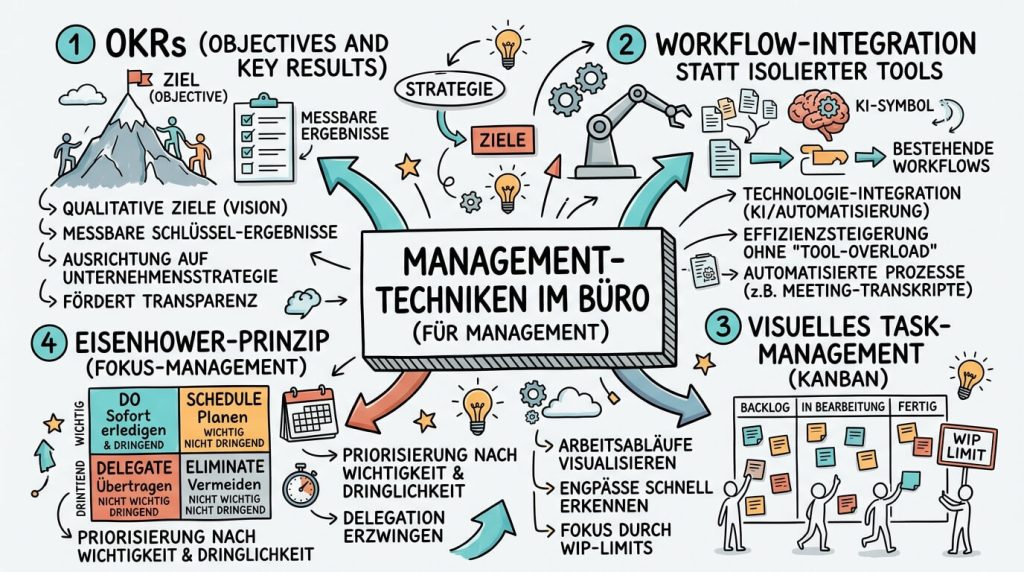
Datenschutz: Worauf du bei Firmendaten achten solltest
Bevor du Meeting-Protokolle, interne Reports oder Kundendaten in Gemini hochlädst, lohnt sich ein kurzer Check: Eingaben werden zur Verarbeitung an Google-Server übertragen. Prüfe vorab, ob für euer Unternehmen eine Auftragsverarbeitungsvereinbarung mit Google besteht, und entferne oder anonymisiere personenbezogene Daten und Geschäftsgeheimnisse, wo immer möglich, bevor du ein Dokument hochlädst.
Eine ausführliche Einordnung dazu gibt dieses Video: Firmendaten & KI – worauf vorher achten.
Dieser Abschnitt ersetzt keine Rechtsberatung – bei Unsicherheit sprich mit eurem Datenschutzbeauftragten oder eurer Rechtsabteilung.
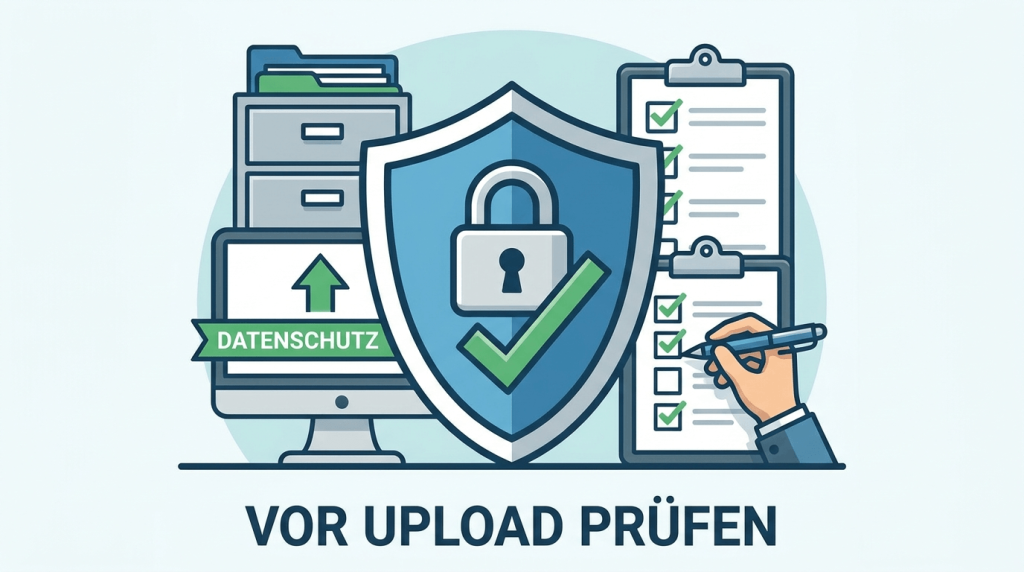
Datenschutz-Check vor dem Hochladen von Firmendaten in Gemini
Häufige Fragen
Ist die Bildgenerierung mit Gemini kostenlos?
Ja, die Basisnutzung ist mit jedem Google-Konto kostenlos. Google nennt dies offiziell „Basic Access“ und veröffentlicht keine feste Zahl; laut Googles offizieller Übersicht zur Bildgenerierung berichten Nutzer von rund 10 bis 20 Bildern pro Tag, abhängig von der Serverauslastung. Ist das Tageskontingent aufgebraucht, informiert dich Gemini und du kannst am nächsten Tag weitermachen.
Was ist der Unterschied zwischen Gemini und Nano Banana?
Nano Banana ist der inoffizielle Name für Geminis eigenes Bildmodell, offiziell Gemini 2.5 Flash Image beziehungsweise in der Pro-Version Gemini 3 Pro Image. Es sitzt nicht hinter Gemini, sondern ist Teil davon – dasselbe Modell versteht deinen Text und erzeugt daraus das Bild, ohne Zwischenschritt.
Kann ich auch aus einem YouTube-Video eine Sketchnote erstellen?
Ja. Füge im ersten Prompt statt eines Themas den YouTube-Link ein und bitte Gemini um eine Zusammenfassung für deine Zielgruppe. Danach läuft die 2-Prompt-Formel wie gewohnt weiter.
Wie viele Sketchnotes kann ich pro Tag erstellen?
Das hängt vom täglichen Kontingent für Bildgenerierung ab, das Google nicht mit einer festen Zahl veröffentlicht. Richtwert aus Nutzerberichten sind rund 10 bis 20 Bilder pro Tag im kostenlosen Zugang.
Sind KI-generierte Sketchnotes urheberrechtlich geschützt?
Rein KI-generierte Bilder genießen laut einer Einordnung von sketchnotes.com in der Regel keinen eigenständigen Urheberrechtsschutz, da es an einer menschlichen kreativen Leistung fehlt. Für den internen Gebrauch in Meetings und Reports spielt das meist keine Rolle, für die Weiterverwendung nach außen lohnt sich im Zweifel eine rechtliche Prüfung.
Welche Auflösung haben die heruntergeladenen Sketchnotes?
Ohne Abo lädst du Bilder in 1K-Auflösung herunter, mit einem Google-AI-Abo stehen 2K zur Verfügung. Für die Nutzung in Präsentationen oder Dokumenten reicht 1K in den meisten Fällen aus.
Darf ich Firmendaten in Gemini hochladen?
Das hängt von euren internen Richtlinien und eurer Datenschutz-Vereinbarung mit Google ab. Prüfe vor dem Hochladen, ob eine Auftragsverarbeitungsvereinbarung besteht, und anonymisiere sensible Inhalte, wo es geht. Diese Angabe ersetzt keine Rechtsberatung.
Fazit
- Die 2-Prompt-Formel macht aus Text, PDF oder YouTube-Video in unter einer Minute eine Sketchnote – ganz ohne Zeichentalent.
- Der Pro-Modus und die aktivierte Option „Bild erstellen“ sind die zwei Stellschrauben, die über die Qualität entscheiden.
- Für Meeting-Protokolle, Reports und Schulungsunterlagen ist der Workflow ein schneller Weg zu einem visuellen Management-Briefing.
- Vor dem Hochladen von Firmendaten lohnt sich immer ein kurzer Datenschutz-Check.
Nächster Schritt
Willst du wissen, wie compliant euer Büro beim KI-Einsatz aufgestellt ist? Mach den kostenlosen Quickcheck. Und wenn du weitere KI-Workflows fürs Büro sehen willst, schau auf dem Kanal vorbei und abonniere ihn.