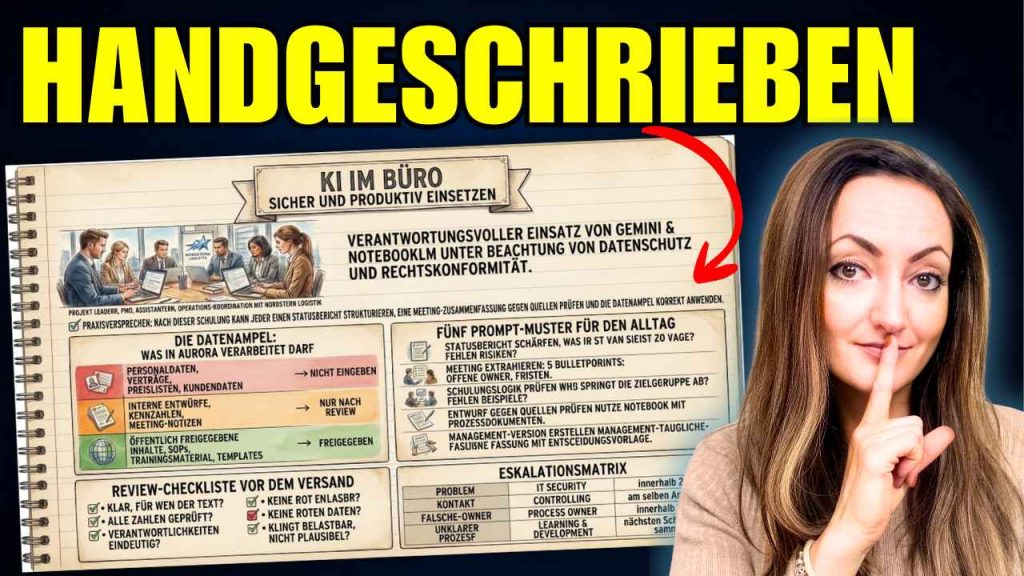
Mit Google Gemini verwandelst du eine Projektbeschreibung oder ein PDF in wenigen Sekunden in handschriftlich wirkende Notizen – ganz ohne selbst zu schreiben oder zu zeichnen. Über einen ersten Prompt bereitest du den Inhalt auf, mit aktivierter Bildgenerierung und einem zweiten Prompt entsteht daraus eine Infografik im Notizbuch-Stil. ChatGPT liefert für denselben Workflow ähnlich gute Ergebnisse.
Dieser Artikel richtet sich an alle, die aus Onboarding-Unterlagen, Projektbeschreibungen oder Schulungs-PDFs schnell einprägsame, handschriftlich wirkende Zusammenfassungen brauchen – und wissen wollen, ob Gemini oder ChatGPT dafür aktuell die bessere Wahl ist.
| Diese Notizen hat Google Gemini aus meiner PDF erstellt]
Im Video erstelle ich handschriftliche Notizen aus einer eigenen PDF und lässt zum Vergleich dieselbe Aufgabe auch von ChatGPT lösen.
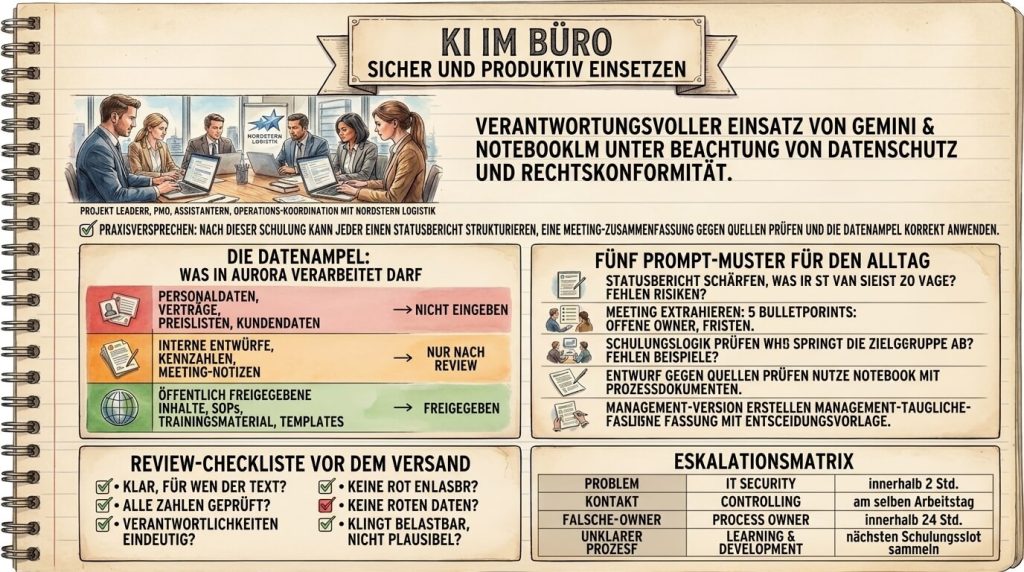
Handschriftliche Notizen mit KI aus PDF erstellen
Was sind KI-generierte handschriftliche Notizen?
Handschriftlich wirkende KI-Notizen sind Bilder, die ein Thema im Stil von Notizpapier mit Handschrift, Symbolen und Unterstreichungen darstellen, ähnlich wie klassische Study Notes.
Der Unterschied zur klassischen Sketchnote liegt im Look: Statt einer grafischen Graphic-Recording-Optik wirkt das Ergebnis wie eigene, handgeschriebene Notizen. Wie du dieselbe Ausgangslage stattdessen in eine grafische Sketchnote verwandelst, zeigt dieses Video.
Voraussetzungen
- Ein Google-Konto für Gemini (kostenlos) oder ein ChatGPT-Konto
- Zugriff auf die jeweilige Bildgenerierung (bei Gemini: Nano Banana)
- Optional: ein PDF mit den eigenen Inhalten, etwa aus einem Onboarding oder einer Projektbeschreibung
Schritt für Schritt: PDF in handschriftliche Notizen verwandeln
- Passenden Prompt vorbereiten. Ersetze in einer Prompt-Vorlage Thema und Zielgruppe durch deine eigenen Angaben, zum Beispiel „für das Management“.
- Eigene Inhalte optional hochladen. Für präzisere Ergebnisse lädst du zusätzlich ein PDF aus einem Onboarding oder einer Projektbeschreibung hoch.
- Ersten Prompt abschicken und Antwort prüfen. Die KI bereitet den Inhalt zunächst als Text auf – das ist die Grundlage für den zweiten Schritt.
- Bildgenerierung im selben Chat aktivieren. Ohne diesen Schritt bleibt die folgende Antwort reiner Text statt eines Bildes.
- Zweiten Prompt nutzen. Bitte darum, den Text als handschriftliche Notiz im gewünschten Seitenverhältnis umzusetzen, etwa 9:16 für Mobilgeräte oder 16:9 für Präsentationen.
- Ergebnis korrigieren lassen. Rechtschreibfehler, ein zu entfernender Abschnitt oder ein anderes Format lassen sich direkt im Chat nachbessern.
👉 Alle Prompts aus dem Video kostenlos: https://sl1nk.com/q8kojq6
Gemini vs. ChatGPT: Wer macht die besseren handschriftlichen Notizen?
Beide Modelle liefern inzwischen überzeugende Ergebnisse für diesen Anwendungsfall. Unabhängige Vergleichstests attestieren ChatGPT aktuell die Nase vorn bei präzisem Text im Bild, während Gemini bei Geschwindigkeit und der Anzahl möglicher Varianten punktet.
| Kriterium | Google Gemini (Nano Banana) | ChatGPT (Images 2.0) |
| Textgenauigkeit im Bild | Gut, gelegentlich kleine Schwächen bei viel Text | Sehr präzise, gilt aktuell als Stärke des Modells |
| Geschwindigkeit | Sehr schnell | Etwas langsamer, teils mehrere Durchgänge nötig |
| Anpassung per Chat-Befehl | Direkt im selben Chat editierbar | Ebenfalls direkt im Chat editierbar |
| Kosten für Gelegenheitsnutzung | Mit Google-Konto kostenlos nutzbar | Mit ChatGPT-Konto kostenlos nutzbar |
| Am besten für | Schnelle Entwürfe, viele Varianten | Notizen mit viel und komplexem Text |
Für den Büroalltag heißt das konkret: Bei kurzen, klaren Notizen liefern beide Tools ähnlich gute Ergebnisse, bei sehr textlastigen Inhalten lohnt sich ein zusätzlicher Test mit ChatGPT.
Häufige Fehler – und wie du sie vermeidest
- Prompt zu vage formuliert. Ersetze Thema und Zielgruppe wirklich durch deinen konkreten Fall, statt die Platzhalter allgemein stehen zu lassen.
- Bildgenerierung vergessen zu aktivieren. Ohne diesen Schritt bleibt die Antwort auf den zweiten Prompt reiner Text.
- Zu viele Informationen in eine Notiz packen. Eine Notiz pro Kernthema liest sich deutlich klarer als der Versuch, alles auf einem Bild unterzubringen.
- Fehler im Bild ignorieren. Ein Rechtschreibfehler oder ein falscher Abschnitt lässt sich direkt im Chat korrigieren lassen, statt das Bild manuell nachzubearbeiten.
Datenschutz-Hinweis
Lädst du eigene Projektunterlagen hoch, prüfe vorab personenbezogene oder vertrauliche Inhalte. Eine ausführliche Einordnung dazu gibt dieses Video: Firmendaten & KI – worauf vorher achten.
Dieser Abschnitt ersetzt keine Rechtsberatung.
Häufige Fragen
Was ist der Unterschied zwischen Sketchnotes und handschriftlichen KI-Notizen?
Beide fassen ein Thema visuell zusammen. Handschriftliche Notizen orientieren sich stärker am Look von echtem Notizpapier mit Handschrift, Sketchnotes eher am Stil klassischer Graphic-Recording-Grafiken mit Symbolen und Icons.
Ist Gemini oder ChatGPT besser für handschriftliche Notizen?
Beide liefern gute Ergebnisse. Gemini ist meist schneller und günstiger für viele Varianten, ChatGPT gilt aktuell als etwas präziser bei viel und komplexem Text im Bild.
Kann ich das Seitenverhältnis der Notizen ändern?
Ja, im zweiten Prompt lässt sich das Format direkt anpassen, etwa von 9:16 auf 16:9 für ein horizontales Ergebnis.
Wie korrigiere ich Fehler im generierten Bild?
Im selben Chat einfach beschreiben, was geändert werden soll – etwa einen Rechtschreibfehler oder einen zu entfernenden Abschnitt –, und das Bild neu erstellen lassen.
Brauche ich ein PDF, oder reicht ein getipptes Thema?
Ein getipptes Thema reicht für den Einstieg. Ein hochgeladenes PDF aus einem Onboarding oder einer Projektbeschreibung liefert aber präzisere, auf die eigenen Inhalte abgestimmte Ergebnisse.
Ist die Bildgenerierung kostenlos?
Sowohl Gemini als auch ChatGPT bieten die Bildgenerierung mit einem Google- beziehungsweise ChatGPT-Konto kostenlos an, jeweils mit einem Tageslimit.
Darf ich interne Projektunterlagen hochladen?
Das hängt von euren internen Richtlinien ab. Prüfe vorab personenbezogene und vertrauliche Inhalte, bevor du ein Dokument hochlädst. Diese Angabe ersetzt keine Rechtsberatung.
Fazit
- Mit zwei Prompts wird aus einem Thema, einer Projektbeschreibung oder einem PDF eine handschriftlich wirkende Notiz – ganz ohne Zeichentalent.
- Gemini punktet bei Geschwindigkeit, ChatGPT aktuell bei sehr textlastigen Bildern.
- Für den schnellen Büroalltag lohnt sich, beide Tools einmal mit demselben Prompt zu testen.
- Vor dem Hochladen eigener Unterlagen gehört ein kurzer Datenschutz-Check dazu.
Nächster Schritt
Mehr Google Gemini für den Büroalltag zeigt dieses Video: Mehr Google Gemini fürs Büro. Willst du wissen, wie compliant euer Büro beim KI-Einsatz aufgestellt ist? Mach den kostenlosen Quickcheck.