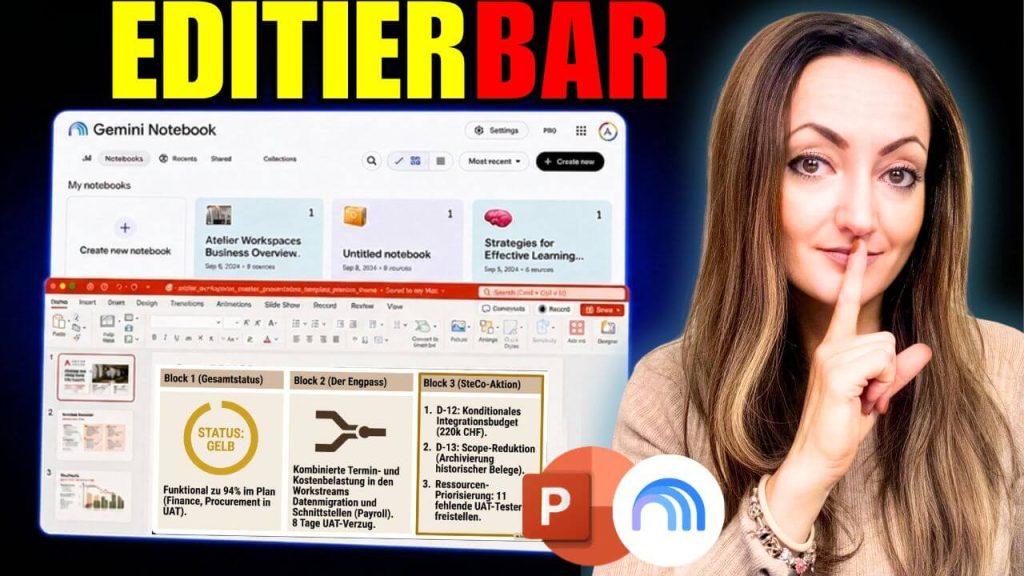

Mit Gemini Notebook (vormals NotebookLM) erstellst du aus mehreren Quellen direkt eine bearbeitbare Excel-Datei mit echten Formeln – ganz ohne Umweg über Google Sheets. Du bündelst PDFs, Präsentationen und Notizen in einem Notebook, bittest per Chat um eine Excel-Datei mit den relevanten Kennzahlen, und lädst das fertige Ergebnis direkt herunter.
Dieser Workflow richtet sich an Projektleiter, Controller und PMO, die aus verstreuten Projektunterlagen schnell belastbare Excel-Dateien, Kalender und Aufgabenübersichten brauchen. Nach diesem Artikel weißt du, wie du Quellen richtig organisierst, wie aus einem Notebook echte Arbeitsdateien werden und wie du mehrere Notebooks zu einem automatisierten Workflow verbindest.
| NotebookLM Deutsch: Excel, Kalender & Aufgaben automatisch mit Gemini Notebook]
Im Video baue ich ein komplettes Projekt-Notebook auf: von der Quellenauswahl über Excel- und Kalender-Export bis zum automatischen Wochen-Workflow in Google Chat.

Was ist Gemini Notebook (vormals NotebookLM) – und was ist neu?
Gemini Notebook ist ein quellengebundenes KI-Werkzeug, das Antworten ausschließlich aus den von dir hochgeladenen Dokumenten ableitet und dabei auf die genaue Fundstelle verweist.
Google hat das Tool am 16. Juli 2026 von NotebookLM in Gemini Notebook umbenannt – Adresse und bestehende Notebooks bleiben dabei erhalten. Neu ist ein eigener Cloud-Computer pro Notebook, mit dem das Tool nicht nur zusammenfasst, sondern Code ausführen und daraus reale Dateien wie Excel-Tabellen oder Kalendereinträge erzeugen kann.
Voraussetzungen: Quellen richtig zusammenstellen
Der entscheidende Unterschied zu einem normalen KI-Chat: Gemini Notebook antwortet ausschließlich auf Basis der Quellen, die du selbst einbringst – nicht auf Basis von Allgemeinwissen. Das macht Antworten überprüfbar, weil sich jede Aussage bis zur Fundstelle zurückverfolgen lässt.
Ein Notebook kann ganz unterschiedliche Quellenarten kombinieren:
- Präsentationen und interne Dateien
- Marktstudien als PDF
- Webseiten und YouTube-Videos
- Handschriftliche Notizen (als Scan oder Foto)
Neue Notebooks lassen sich direkt in der Gemini-Weboberfläche über die Seitenleiste anlegen, alle hinzugefügten Inhalte erscheinen automatisch auch in Gemini Notebook.
Schritt für Schritt: Aus Quellen werden echte Excel-Dateien
- Quellen in einem Notebook zusammenführen. Lade Präsentationen, PDFs, Webseiten, Videos und Notizen zu einem Projekt in ein gemeinsames Notebook.
- Fragen mit Quellenbezug stellen. Frag zum Beispiel, welche Probleme in euren Nutzerinterviews am häufigsten genannt werden. Gemini Notebook beantwortet das auf Basis deiner Quellen und zeigt dir die Fundstelle zum Nachprüfen.
- Fehlende interne Dateien suchen lassen. Beschreibe, wonach du suchst – etwa einen älteren Preisvergleich –, statt selbst durch Google-Drive-Ordner zu klicken. Das passende Dokument kannst du direkt als neue Quelle übernehmen.
- Wissenslücken mit Deep Research schließen. Fehlen externe Informationen, etwa zu neuen regulatorischen Anforderungen, startest du eine Recherche und übernimmst den Ergebnisbericht wieder als Quelle ins Notebook.
- Aus einer Quelle eine echte Excel-Datei erzeugen. Bitte im Chat direkt um eine Excel-Datei mit den relevanten Kennzahlen, Berechnungen und Formeln – nicht nur um eine Datentabelle.
- Kalenderdatei für Deadlines erzeugen. Lass aus allen Terminen einer Quelle eine Kalenderdatei bauen und importiere sie direkt in deinen Kalender, inklusive Beschreibungen.
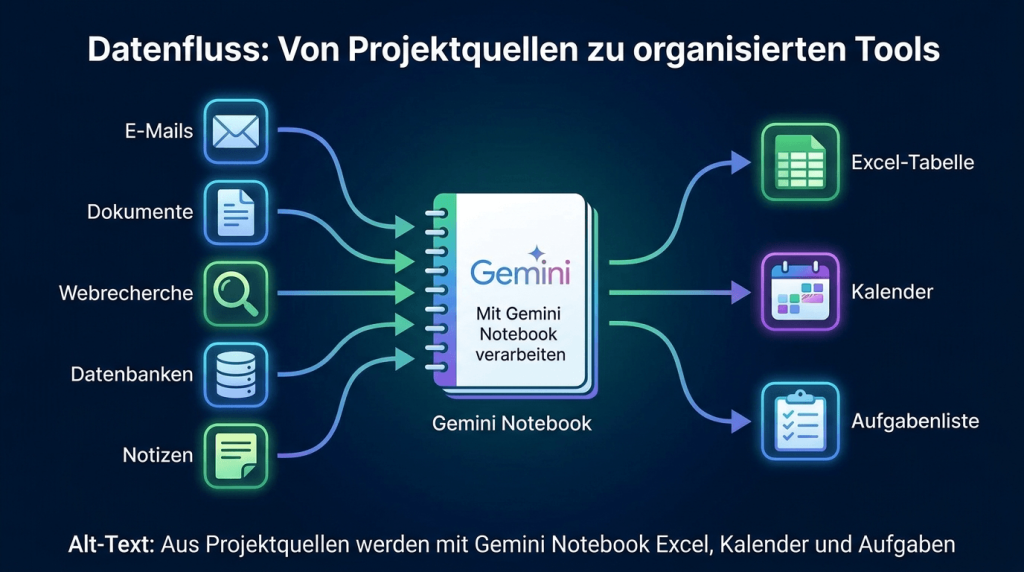
Fünf Quellenarten fließen in ein Notebook, daraus entstehen Excel, Kalender, Aufgabenliste
Mehrere Notebooks organisieren: Collections statt Chaos
Wächst ein Projekt, sollte nicht alles dauerhaft in einem einzigen Notebook landen – sonst vermischen sich Themen. Sinnvoller sind mehrere fokussierte Notebooks, zum Beispiel für Wettbewerb, Nutzerforschung, Produktspezifikation sowie Meetings und Entscheidungen.
Für die Bündelung gibt es Collections: Mehrere Notebooks lassen sich zu einem Projekt zusammenfassen, wobei ein Notebook gleichzeitig in mehreren Collections auftauchen kann. Quellen bleiben so thematisch sauber getrennt, während das Gesamtprojekt trotzdem logisch zusammenhängt. Anschließend lassen sich mehrere Notebooks in Gemini selbst gemeinsam als Kontext verwenden – etwa um Nutzerforschung, Wettbewerbsumfeld und offene Entscheidungen aus Meetings in einer Antwort zusammenzuführen.
Vom Notebook zum automatischen Workflow
Wird ein Workflow regelmäßig gebraucht, lohnt sich ein eigener Gem als Projektassistent: Rolle, gewünschtes Ausgabeformat und die relevanten Notebooks werden einmal hinterlegt, statt bei jedem neuen Chat erneut erklärt zu werden.
Wie du einen solchen Gem einrichtest, zeigt dieses Video: Google Gemini Gem erstellen.
Nutzt euer Unternehmen Google Workspace, lässt sich Gemini Notebook zusätzlich in Workspace Studio einbinden: Ein Workflow kann zum Beispiel jeden Montagmorgen automatisch alle offenen Aufgaben der Woche abfragen und die Zusammenfassung per Google Chat verschicken – ohne dass du das Notebook selbst öffnen musst.
Gemini Notebook im Vergleich zu anderen Ansätzen
| Tool | Datenbasis | Erzeugt echte Dateien? | Automatisierung | Am besten für |
| Gemini Notebook | Eigene Quellen: PDF, Web, YouTube, Notizen | Ja – u. a. Excel, Kalender | Ja, über Workspace Studio | Projektarbeit mit vielen Quellen |
| Normaler KI-Chat ohne Notebook | Kein fester Quellenbezug | Teilweise | Nein | Schnelle Einzelfragen |
| Excel + manuelle Recherche | Manuell zusammengetragen | Ja, aber manuell | Nein | Kleine, einmalige Auswertungen |
| Separates Automatisierungstool | Verknüpfte Apps | Abhängig vom Tool | Ja | Feste, wiederkehrende Prozesse ohne KI-Recherche |
Häufige Fehler – und wie du sie vermeidest
- Alles in ein einziges Notebook packen. Dann vermischen sich Themen und Antworten werden ungenauer – arbeite stattdessen mit mehreren fokussierten Notebooks plus Collections.
- Den kompletten Firmenordner ungeprüft hochladen. Prüfe vorher, welche Dokumente personenbezogene oder vertrauliche Informationen enthalten.
- Quellenangabe mit fachlicher Freigabe verwechseln. Eine nachvollziehbare Quelle ersetzt kein menschliches Review vor Entscheidungen oder externer Kommunikation.
- Den Cloud-Computer überall erwarten. Die Funktion für tiefere Datenanalyse rollt Google gestaffelt aus – je nach Konto und Tarif steht sie noch nicht überall zur Verfügung.
Datenschutz und Compliance bei Firmendaten in Gemini Notebook
Bevor du interne Dokumente hochlädst, lohnt sich ein kurzer Check: Enthalten die Dateien personenbezogene oder vertrauliche Informationen? Hat euer Unternehmen die genutzte Gemini- beziehungsweise Workspace-Umgebung dafür freigegeben? Werden bestehende Zugriffsrechte auch im KI-Workflow eingehalten?
Eine ausführliche Einordnung dazu gibt dieses Video: Firmendaten & KI – worauf vorher achten.
Dieser Abschnitt ersetzt keine Rechtsberatung – bei Unsicherheit sprich mit eurem Datenschutzbeauftragten oder eurer Rechtsabteilung.

Checkliste für Datenschutz und Freigaben im Büro-Kontext
Compliance-Check vor dem Hochladen von Firmendaten in Gemini Notebook
Häufige Fragen
Ist NotebookLM jetzt dasselbe wie Gemini Notebook?
Ja. Google hat NotebookLM laut offizieller Ankündigung am 16. Juli 2026 in Gemini Notebook umbenannt, die Adresse notebooklm.google.com und bestehende Notebooks bleiben dabei erhalten.
Kann ich wirklich eine fertige Excel-Datei mit Formeln herunterladen?
Ja. Statt nur eine Datentabelle zu exportieren, kannst du im Chat gezielt darum bitten, aus einer Quelle eine Excel-Datei mit den relevanten Kennzahlen, Berechnungen und Formeln zu erzeugen.
Was sind Collections in Gemini Notebook?
Collections bündeln mehrere Notebooks zu einem Projekt. Ein Notebook kann dabei gleichzeitig in mehreren Collections auftauchen, während die Quellen thematisch getrennt bleiben.
Kann ich mehrere Notebooks gleichzeitig abfragen?
Ja. In Gemini selbst lassen sich mehrere Notebooks gemeinsam als Kontext verwenden, sodass sich Informationen aus verschiedenen Notebooks übergreifend zusammenführen lassen.
Was ist der Unterschied zwischen einem Notebook und einem Gem?
Ein Notebook bündelt Quellen für die Recherche. Ein Gem speichert zusätzlich eine wiederkehrende Rolle, das gewünschte Ausgabeformat und die verknüpften Notebooks, damit du das bei jedem Workflow nicht neu erklären musst.
Ist Gemini Notebook kostenlos?
Die Basisversion ist mit einem Google-Konto kostenlos, mit Grenzen bei der Anzahl an Notebooks, Quellen und täglichen Audio-Zusammenfassungen. Kostenpflichtige Pläne heben diese Grenzen an.
Darf ich vertrauliche Projektdaten hochladen?
Das hängt von euren internen Richtlinien und eurer Vereinbarung mit Google ab. Prüfe vorab personenbezogene Daten, Freigaben für die genutzte Umgebung und bestehende Zugriffsrechte. Diese Angabe ersetzt keine Rechtsberatung.
Fazit
- Gemini Notebook (vormals NotebookLM) erzeugt aus deinen eigenen Quellen echte Arbeitsdateien wie Excel-Tabellen und Kalendereinträge – nicht nur Zusammenfassungen.
- Mehrere fokussierte Notebooks plus Collections halten größere Projekte übersichtlich.
- Ein Gem als Projektassistent und Workspace Studio machen aus dem Notebook einen automatisierten Workflow.
- Vor dem Hochladen von Firmendaten gehört ein kurzer Compliance-Check immer dazu.
Nächster Schritt
Willst du wissen, wie compliant euer Büro beim KI-Einsatz aufgestellt ist? Mach den kostenlosen Quickcheck. Und wenn du weitere KI-Workflows fürs Büro sehen willst, schau auf dem Kanal vorbei und abonniere ihn.