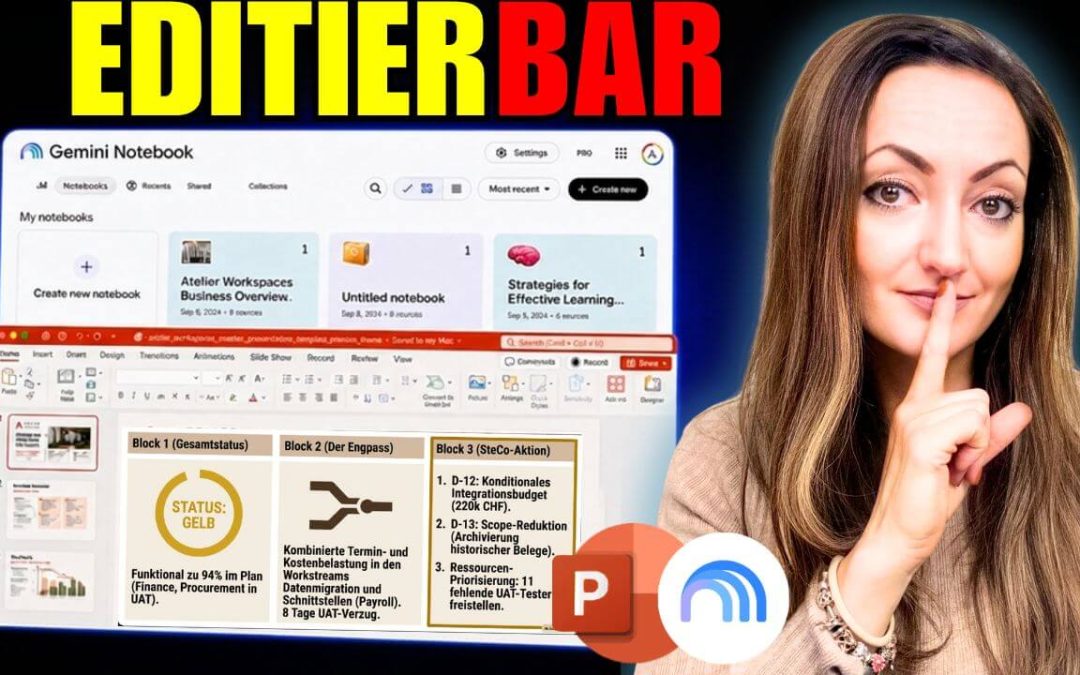
Mit dem neuen NotebookLM-Workflow (Gemini Notebook) erstellst du aus deinen eigenen Quellen eine echte, editierbare PowerPoint-Datei – mit Textfeldern, Diagrammen und Bildern, die du danach ganz normal in PowerPoint weiterbearbeitest. Möglich macht das der Cloud-Computer von Gemini Notebook, der Dateien direkt im Chat erzeugt – nicht die ältere Studio-Funktion „Folienpräsentation“, deren Export nur Bilder liefert.
Dieser Artikel richtet sich an Projektleiter und PMO, die für jedes Management-Meeting nicht wieder dieselben fünf Dateien manuell zusammensuchen wollen.
| NotebookLM PowerPoint Workflow: Aus 5 Quellen zur Management-Präsentation]
Im Video baue ich aus Projektstatus, Budget, Risikoliste, Projektplan und SteCo-Ergebnissen eine Management-PowerPoint, erst ohne, dann mit Brand Guide.
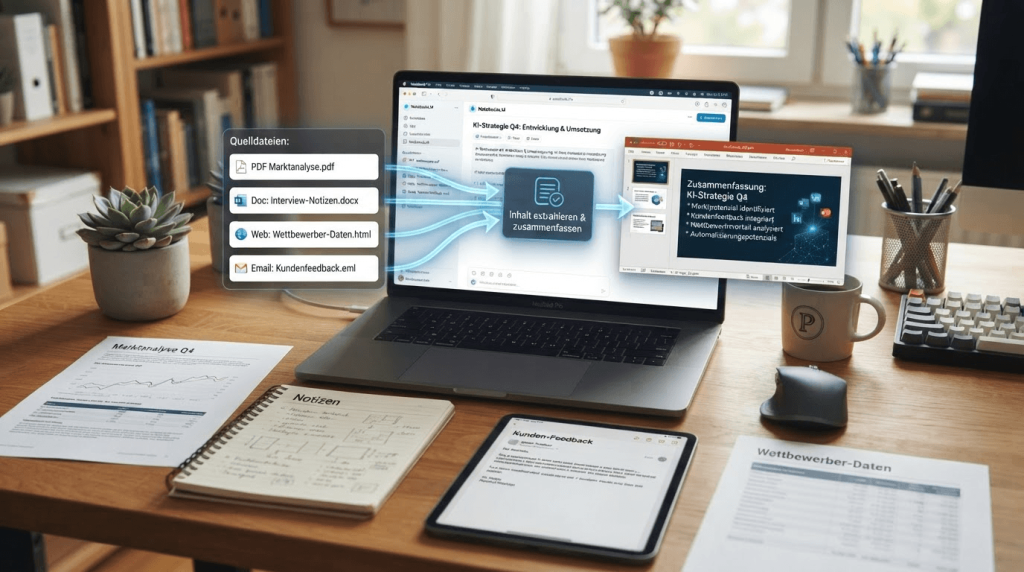
Der wichtige Unterschied: zwei verschiedene PowerPoint-Funktionen in NotebookLM
Wer nach „NotebookLM PowerPoint“ sucht, stößt meist zuerst auf die Studio-Funktion „Folienpräsentation“: Sie erzeugt seit Februar 2026 einen PPTX-Export, der beim Öffnen in PowerPoint jedoch nur Bilder enthält – Text lässt sich dort nicht anklicken oder umschreiben, Änderungen laufen weiterhin über erneutes Prompten in NotebookLM selbst.
Der in diesem Artikel gezeigte Workflow nutzt einen anderen, neueren Weg: die Datei-Generierung direkt im Chat über den Cloud-Computer von Gemini Notebook, der seit der Funktionsankündigung im Juni 2026 Ergebnisse in Formaten wie DOCX, XLSX, PPTX, CSV oder JSON ausgeben kann. Laut Berichterstattung von heise online entstehen dabei reale Arbeitsdateien statt Bildschirmfotos – genau diese Dateien lassen sich anschließend in PowerPoint normal weiterbearbeiten.
Voraussetzungen
- Ein Google-Konto mit Zugriff auf Gemini Notebook
- Die Chat-Dateigenerierung über den Cloud-Computer (Rollout abhängig von Konto und Tarif)
- Projektquellen, z. B. aus Google Drive: Projektstatus, Budget, Risikoliste, Projektplan, Meeting-Ergebnisse
- Optional: ein Brand Guide mit Farben, Typografie, Bildsprache und Layout-Regeln
Schritt für Schritt: Aus 5 Quellen eine Management-PowerPoint erstellen
- Quellen zusammenstellen. Projektstatus, Budgetzahlen, Risikoliste, Projektplan und die Ergebnisse aus dem letzten SteCo-Meeting als Quellen ins Notebook holen, z. B. direkt aus Google Drive.
- Chat konfigurieren. Über „Chat konfigurieren“ eine feste Rolle für das gesamte Notebook hinterlegen, die auf Management-relevante Inhalte statt auf reine Zusammenfassung zielt.
- Ersten Entwurf ohne Brand Guide erstellen lassen. So lässt sich beurteilen, was allein aus den Projektinformationen entsteht, bevor Corporate Design dazukommt.
- Ergebnis herunterladen und in PowerPoint prüfen. Texte, Diagramme und Bilder sollten sich direkt anklicken und verändern lassen.
- Brand Guide als zusätzliche Quelle hochladen. Farben, Typografie, Bildsprache und Layout-Vorgaben werden damit Teil der Wissensbasis.
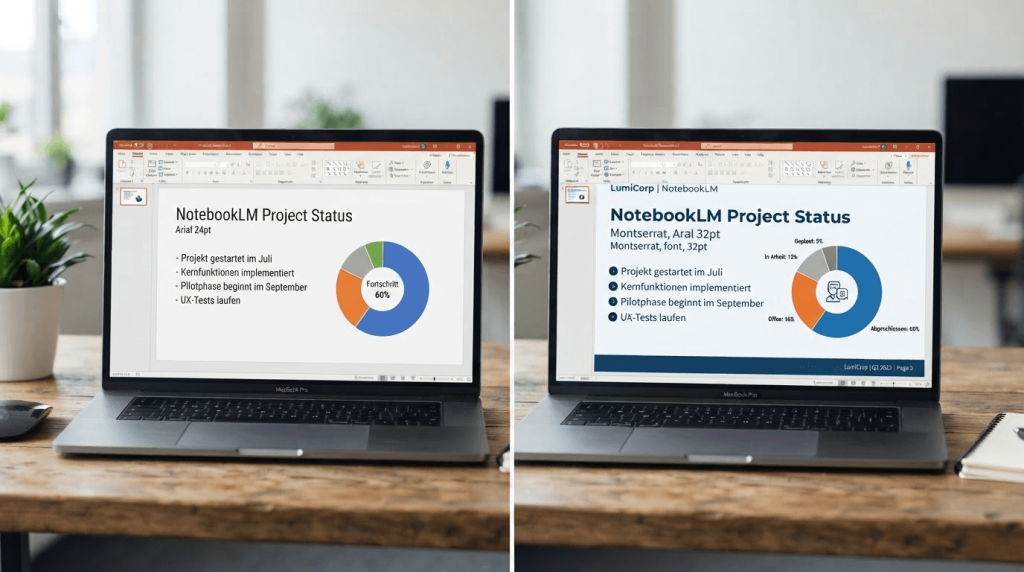
- Präsentation mit Corporate Design neu erstellen lassen. Inhalt und Kernaussagen bleiben gleich, die Optik orientiert sich jetzt am Brand Guide.
- Zusätzlich ein Management-Briefing als PDF erzeugen lassen. Aus denselben Quellen lässt sich ein zweiseitiges Briefing ableiten, das optisch zur Präsentation passt.
Die Prompts in der Kurzversion zum Nachbauen
Die folgenden Prompts sind aus dem beschriebenen Workflow rekonstruiert und in gekürzter Version und lassen sich direkt als Ausgangspunkt verwenden, am besten an die eigene Terminologie und Zielgruppe anpassen. Wenn du die vollständigen Prompts willst, einfach hier klicken.
| Prompt 1 – Chat konfigurieren (feste Rolle fürs Notebook) Du bist mein Projekt-Analyst für Management-Kommunikation. Wenn du meine Quellen zusammenfasst oder Inhalte daraus erstellst, fasse nicht einfach nur zusammen, sondern priorisiere ausschließlich das, was für das Management entscheidungsrelevant ist: Status, Abweichungen vom Plan, Risiken und anstehende Entscheidungen. Nenne konkrete Zahlen nur, wenn sie durch die Quellen belegt sind, und kennzeichne Annahmen ausdrücklich als Annahmen. |
| Prompt 2 – PowerPoint erstellen (ohne Brand Guide) Erstelle aus den vorhandenen Quellen eine PowerPoint-Präsentation für das nächste Management-Meeting. Beantworte darin: Wo stehen wir? Wo weichen wir vom Plan ab? Welche Risiken und offenen Entscheidungen gibt es? Was sind die nächsten Schritte? Gib mir die Präsentation als editierbare PPTX-Datei mit echten Textfeldern, Diagrammen und Bildplatzhaltern zum Download. |
| Prompt 3 – Mit Brand Guide neu erstellen Erstelle dieselbe Präsentation erneut und berücksichtige dabei zusätzlich unseren Brand Guide als Quelle: Nutze die dort definierten Farben, Schriftarten, Bildsprache und Layout-Vorgaben. Der Inhalt – Status, Budget, Risiken, Entscheidungen – bleibt unverändert. |
| Prompt 4 – Management-Briefing als PDF Erstelle zusätzlich aus denselben Quellen ein zweiseitiges Management-Briefing als PDF im Layout unseres Brand Guides. Seite 1: Status, Budget und die wichtigsten Risiken. Seite 2: offene Entscheidungen, nächste Schritte und Meilensteine. Verwende ausschließlich Zahlen, die durch unsere Quellen belegt sind. |
Was du vor der Weitergabe trotzdem noch prüfen solltest
- Zahlen, Risiken und Prognosen vor der Verwendung immer noch einmal gegen die Originalquellen prüfen.
- Vor dem Hochladen echter Unternehmensdaten klären, welche vertraulichen oder personenbezogenen Informationen laut euren internen Vorgaben überhaupt in das eingesetzte KI-System dürfen.
NotebookLM Slide Deck (Studio) vs. Datei-Generierung im Chat
| Merkmal | Studio „Folienpräsentation“ | Datei-Generierung im Chat (Cloud-Computer) |
| Format der Slides | Bilder, eingebettet in eine PPTX-Hülle | Echte Textfelder, Layouts und Diagramm-Objekte |
| Bearbeitbar in PowerPoint? | Nein – Änderungen nur über erneutes Prompten in NotebookLM | Ja, direkt in PowerPoint wie bei jeder anderen Datei |
| Verfügbar seit | Februar 2026 | Rollout seit Juni/Juli 2026, abhängig von Konto und Tarif |
| Am besten für | Schnelle visuelle Zusammenfassung zum Ansehen | Weiterverwendbare Arbeitsdatei fürs Büro |
Häufige Fehler
- Die Studio-Folienpräsentation mit dem Chat-Dateiworkflow verwechseln. Nur Letzterer liefert aktuell echte, editierbare Dateien.
- Den Brand Guide vergessen. Ohne ihn bleibt die Präsentation inhaltlich brauchbar, aber optisch generisch.
- Keine feste Rolle über Chat konfigurieren setzen. Ohne klare Priorisierung wird aus der Präsentation schnell eine reine Zusammenfassung statt eines Management-Updates.
- Zahlen ungeprüft übernehmen. Auch belegte Zahlen sollten vor der Weitergabe noch einmal gegen die Quelle gehalten werden.
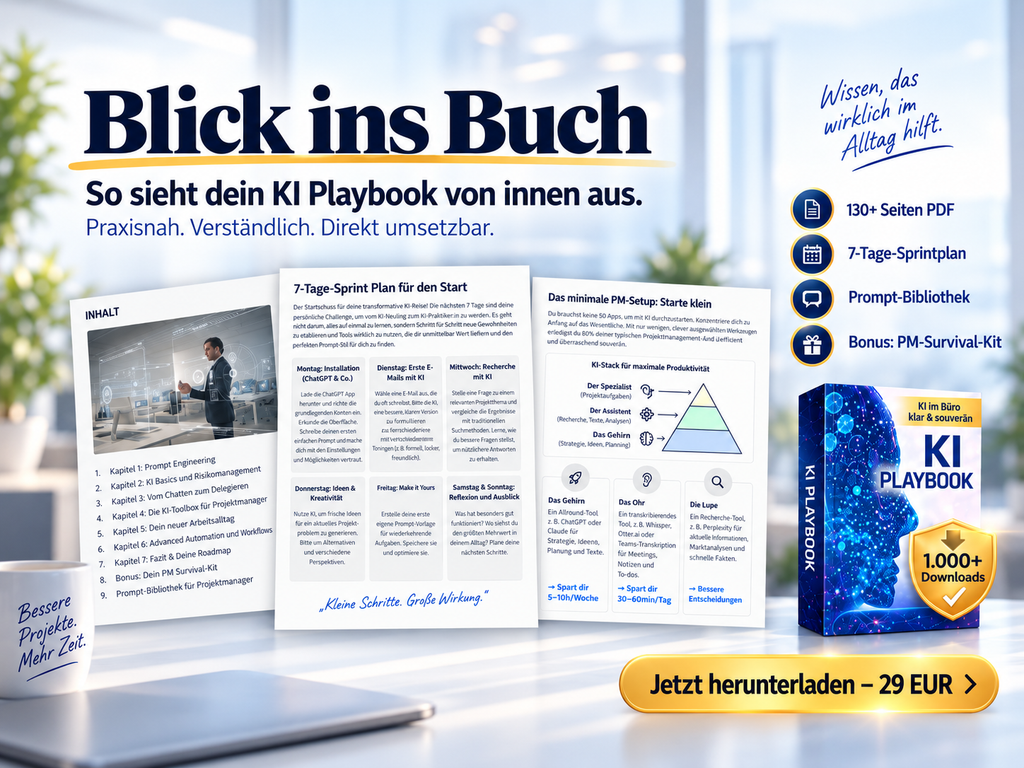
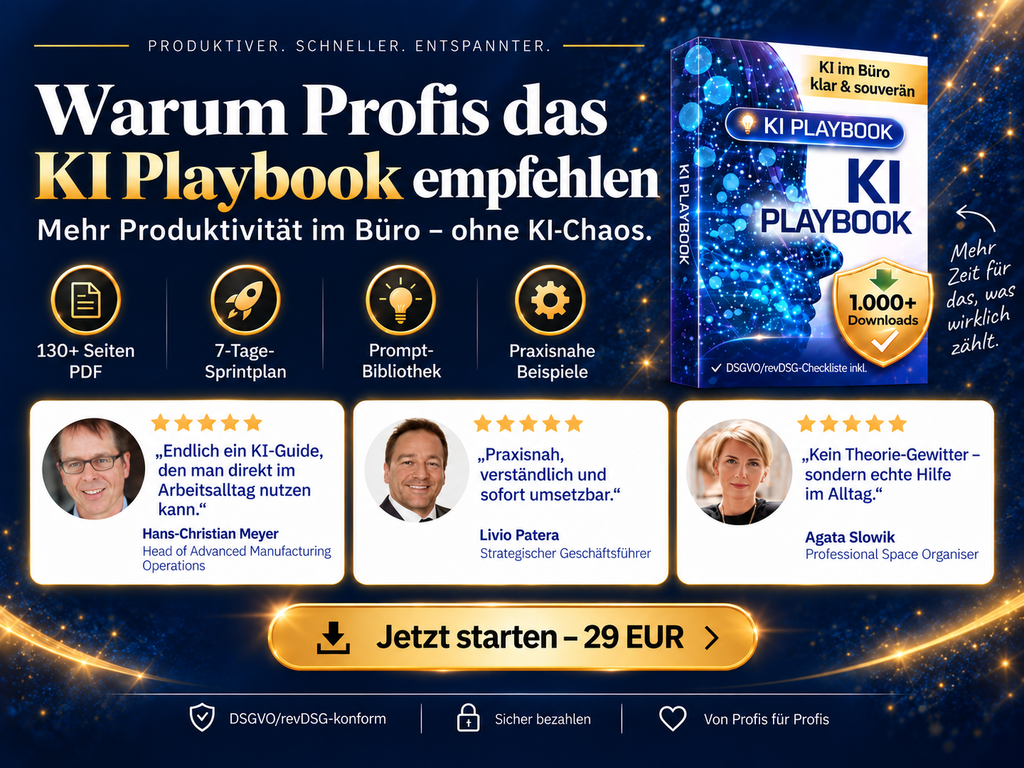
Hol dir 5–10 Stunden pro Woche zurück mit KI, die wirklich funktioniert.
Das praxiserprobte Arbeitsbuch für alle, die KI endlich sinnvoll im Büroalltag einsetzen wollen – nicht als Spielerei, sondern als echtes Werkzeug. Kein Hype. Keine Vorkenntnisse nötig.
Datenschutz-Hinweis
Fünf Projektunterlagen plus Brand Guide sind schnell zusammengestellt – ein kurzer Compliance-Check vorher lohnt sich trotzdem. Eine ausführliche Einordnung dazu gibt dieses Video: Firmendaten & KI – worauf vorher achten.
Dieser Abschnitt ersetzt keine Rechtsberatung.
Häufige Fragen
Sind die von NotebookLM erzeugten PowerPoint-Dateien wirklich editierbar?
Über die neuere Datei-Generierung im Chat, die auf dem Cloud-Computer von Gemini Notebook läuft, entstehen echte Textfelder und Layouts. Die ältere Studio-Funktion Folienpräsentation liefert dagegen Bilder in einer PPTX-Hülle.
Was ist der Unterschied zur Folienpräsentation im Studio-Bereich?
Die Folienpräsentation im Studio-Bereich exportiert seit Februar 2026 Bilder, die Chat-Dateigenerierung über den Cloud-Computer erzeugt seit Mitte 2026 echte, weiterbearbeitbare Dateien.
Brauche ich einen bestimmten Tarif für die Dateigenerierung?
Die Verfügbarkeit hängt vom Rollout sowie von Konto und Tarif ab und wird von Google schrittweise ausgeweitet.
Kann ich auch ein PDF-Briefing statt einer PowerPoint erstellen lassen?
Ja, aus denselben Quellen lässt sich zusätzlich ein Management-Briefing als PDF erzeugen, wie in Prompt 4 gezeigt.
Wie sorge ich dafür, dass die Präsentation nach unserem Corporate Design aussieht?
Den eigenen Brand Guide als zusätzliche Quelle hochladen und die Präsentation anschließend mit Verweis darauf neu erstellen lassen.
Muss ich die Zahlen trotzdem prüfen?
Ja. Zahlen, Risiken und Prognosen sollten vor der Verwendung immer gegen die Originalquellen geprüft werden.
Wo finde ich die Funktion Chat konfigurieren?
Im Chat-Bereich von Gemini Notebook unter „Chat konfigurieren“ – laut offizieller Google-Hilfe lässt sich dort ein Gesprächsstil bzw. eine feste Rolle für das Notebook festlegen.
Fazit
- Die Chat-Dateigenerierung über den Cloud-Computer liefert echte, editierbare PowerPoint-Dateien – anders als die ältere, bildbasierte Studio-Folienpräsentation.
- Eine feste Rolle über Chat konfigurieren sorgt dafür, dass die Präsentation wirklich management-tauglich wird.
- Der Brand Guide als zusätzliche Quelle macht aus einer generischen Präsentation eine, die nach dem eigenen Unternehmen aussieht.
- Zahlen und Aussagen gehören vor der Weitergabe trotzdem immer noch einmal gegen die Quelle geprüft.
Nächster Schritt
Wenn du solche Workflows nicht nur einmal nachbauen, sondern systematisch in deinem Büroalltag verankern willst, lohnt sich ein Blick ins KI-Playbook fürs Büro: Es bündelt genau solche Workflows inklusive Übungen und Vorlagen zum direkten Einsetzen – kein einzelner Trick, sondern ein System, das du Schritt für Schritt in deinem Team etablierst.
Willst du wissen, wie compliant euer Büro beim KI-Einsatz aufgestellt ist? Mach den kostenlosen Quickcheck.